Váza mód elsajátítása: Hogyan nyomtathat gyönyörű, zökkenőmentes 3D modelleket hatékonyan
Ha gyönyörű 3D modelleket szeretne nyomtatni sima, varratmentes felületekkel és minimális utófeldolgozással,
akkor a "Vase Moded" a titkos fegyvered. Ez a speciális 3D nyomtatási mód, amelyet gyakran "spiralizáltnak neveznek
külső kontúrnyomtatás, a " lehetővé teszi üreges tárgyak folyamatos spirális mintázatú nyomtatását, kiküszöbölve
tartószerkezetek, rétegvonalak vagy varratjelek szükségességét. Ez a forradalmi beállítás végtelen lehetőségeket nyit meg
lehetőségeket, lehetővé téve 3D-s modelljei elegáns és kifinomult, vázaszerű szerkezetekké alakítását.
Mi a Váza mód a 3D nyomtatásban?
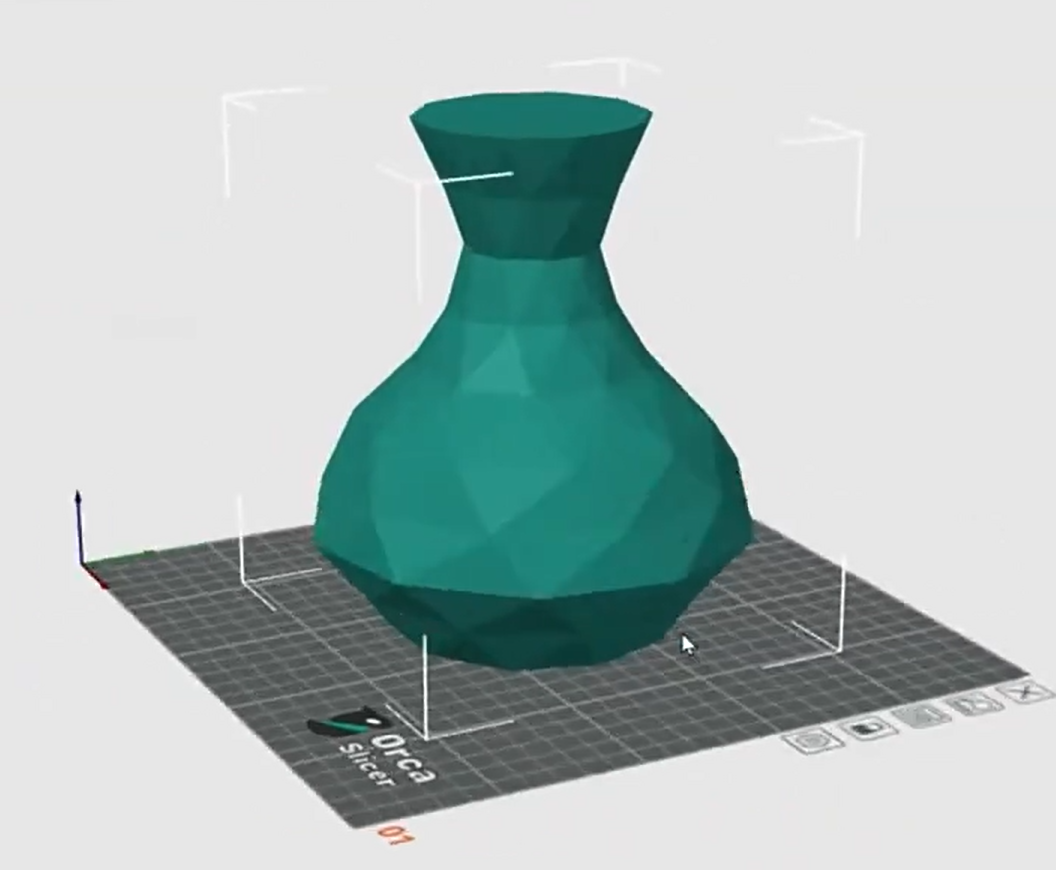
A Váza mód számos 3D szeletelő szoftverprogramban elérhető beállítás, amely lehetővé teszi objektumok nyomtatását.
folytonos, egyetlen külső réteggel. Az egyes rétegek nyomtatása helyett a nyomtató egyetlen kerületet használ
amely alulról felfelé spirálisan halad. Ez a mód ideális vázák, lámpák, virágtartók vagy egyéb tárgyak nyomtatásához.
dekoratív modellek, ahol a szilárdság nem elsődleges szempont, hanem az esztétika.
A váza módban történő nyomtatás egyik fő előnye, hogy nincs szükség tartószerkezetekre. Mert
a nyomtató egyetlen külső kontúrból építi fel az objektumot, nincs szükség belső kitöltésre. Ez nemcsak pénzt takarít meg
az anyagköltségeken, de a modell nyomtatásához szükséges időt is csökkenti.
A váza módú nyomtatás előnyei:
1. Varratmentes felület
Mivel a nyomtató a külső héj nyomtatásakor folyamatosan rétegeket helyez el, megszakítások nélkül.
rétegek között sima és folytonos felületet érünk el. Ez a tulajdonság különösen fontos a következőkhöz:
dísztárgyak, mivel a látható vonalak vagy varratok nemkívánatosak az ilyen tárgyaknál.
2. Gyorsabb nyomtatási sebesség
Mivel nincs szükség kitöltésre vagy tartószerkezetekre, a váza üzemmód csökkenti az anyagfelhasználást és felgyorsítja a nyomtatást,
így hatékony megoldást kínál nagyméretű, elsősorban dekorációs célra használt nyomatokhoz.
3. Költséghatékony
Az egyetlen külső réteggel történő nyomtatás kevesebb filamentet használ, így költséghatékonyabb. Létrehozhat
nagy modellek, amelyek sokkal kevesebb izzószálat használnak, mint a hagyományos nyomtatási módszerek.
4. Az utófeldolgozás minimalizálása
Mivel a váza módú nyomtatás nagyon sima felületet eredményez, csökkenti az utófeldolgozási lépéseket, például a csiszolást.
vagy töltelék. Ezáltal az egész folyamat egyszerűbb és időtakarékosabb.
A váza módban történő nyomtatás főbb kihívásai
Bár a Váza módnak számos előnye van, van még néhány kihívás, amire figyelni kell:
1. Stabilitás és erő
Mivel a Váza mód üreges tárgyat nyomtat, a kitöltés hiánya miatt ezek a modellek jellemzően kevésbé tartósak.
Ez elfogadható lehet dísztárgyak esetében, de fontos megjegyezni, hogy a Váza mód nem alkalmas.
olyan funkcionális alkatrészekhez, amelyeknek szerkezeti integritásra van szükségük.
2. Anyagválasztás
A használt nyomtatószál anyagának típusa nagyban befolyásolhatja a nyomtatás minőségét és megjelenését.
Néhány anyag hajlamosabb a vetemedésre vagy hullámosodásra, különösen a vékony falú nyomatok esetében. Fontos a megfelelő anyag kiválasztása.
olyan anyag, amely jól tapad a nyomtatott felülethez, és ellenáll a folyamatos, megszakítás nélküli nyomtatásnak
folyamat Váza módban.
3. Nyomtatóbeállítások
Az optimális eredmény érdekében a 3D nyomtatót megfelelően kalibrálni kell. Győződjön meg arról, hogy a kinyomtatási beállítások pontosak, a
A nyomtatóágy vízszintes, a fúvóka pedig tiszta. Ezen beállítások finomhangolása elengedhetetlen a hibátlan nyomatok eléréséhez.
Váza mód beállítása: lépésről lépésre útmutató
Íme egy egyszerű útmutató a váza mód beállításához a szeletelőszoftverben:
1. Válassza ki a modelljét
Először is, olyan modellt kell választani, amely alkalmas a váza üzemmódra. Ezek a modellek jellemzően üregesek és csak
egyetlen külső fal.
2. Nyissa meg a szeletelőszoftvert
Akár Cura-t, Dowell3D-t vagy más szeletelő szoftvert használsz, nyisd meg a modelledet a kiválasztott szeletelőprogramban.
3. Váza mód engedélyezése
A szeletelőszoftver nyomtatási beállításaiban keresd meg a váza mód (vagy spirális külső kontúr) opciót. Ez automatikusan...
Módosítsa a nyomtatási beállításokat spirális külső réteg létrehozásához.
4. Nyomtatási beállítások módosítása
Állítsa be a réteg magasságát, sebességét és kihúzási szélességét a modell méretei szerint. A legjobb eredmény elérése érdekében használjon kisebb réteget.
rétegmagasság a simább felület érdekében. Mivel nincs kitöltés, érdemes megfontolni a külső falrétegek számának növelését
győződjön meg arról, hogy a falvastagság megfelel az Ön igényeinek.
5. Válassza ki a megfelelő Filamentet
A filament kiválasztása kulcsfontosságú a gyönyörű, sima és varratmentes nyomtatás eléréséhez. A DOWELL3D filamentek a következőket kínálják:
kiváló minőségű PLA, PETG és ABS anyagokból, ideális váza üzemmódú nyomtatáshoz. Győződjön meg arról, hogy a használt filament jó minőségű
tapadás a vetemedés megakadályozása érdekében.
6. Nyomtatás indítása
Miután a beállítások konfigurálva vannak, elkezdheti a nyomtatást! Figyelje, ahogy a nyomtató megkezdi a folyamatos spirális nyomtatást,
hibátlan külső felületet hoz létre rétegvonalak vagy varratok nélkül.
A váza mód elsajátítása elengedhetetlen mindazok számára, akik sima, szép és hatékony 3D modelleket szeretnének nyomtatni.
a váza üzemmód előnyeinek és kihívásainak, valamint a megfelelő izzószál kiválasztásának megértésével létrehozhat
lenyűgöző modellek minimális erőfeszítéssel és időráfordítással. A DOWELL3D, egy nagy 3D nyomtatógyártó, több mint 11 éves tapasztalattal
gyártási és export tapasztalattal rendelkezik, kiváló minőségű opciók széles választékát kínálja, hogy minden nap tökéletes nyomatokat érhessen el
idő. Válasszon minket gondolkodás nélkül, ez lesz az Ön számára a legjobb döntés.
Ha többet szeretne megtudni a DOWELL 3D nyomtatóról, kérjük, vegye fel velünk a kapcsolatot vagy hagyj üzenetet,és részletes tájékoztatást nyújtunk Önnek.